Mostrando postagens com marcador Linux. Mostrar todas as postagens

quinta-feira, 7 de abril de 2016

Jogos Gratuitos (non-steam)

Aqui vou recomendar alguns poucos "joguinhos" disponíveis no repositório padrão do Ubuntu. Basta abrir seu gerenciador de pacotes, pesquisar e instalar, mais simples impossível.

  • Froggato (side-scroller)

Joguinho bem interessante e muito bem feito, possui uma arte muito boa, daqueles pixel art bem caprichado. A história é bem clichê, você é o Herói e precisa de salvar os coleguinhas, ele é em português então é sem erros. Possui uma jogabilidade bem responsiva, não é dos jogos mais fáceis mas também não chega a ser lá tão desafiador.


Vale citar: Super Tux 2, clone descarado do Super Mario, porém usando o querido mascote Tux, joguinho legal mas não é tão caprichado.

  • Hedgewars (estilo Worms)

Esse jogo é foda, para mim é melhor do que os mais recentes Worms. Ele possui uma jogabilidade muito semelhante ao Worms Armaggedon, principalmente no que se diz às cordas. Tem um modo chamado shoppa em que o único item inicial é a corda, se procurar no youtube verá muito cara viciado. Deixo aqui esse link do trailer ÉPICO do jogo.


Vale citar: A série Worms tem jogos que suportam Linux, basta dar uma olhada na Steam. Há também o Warmux nos repositórios, mesmo estilo mas falta capricho.

  • Minetest (estilo Minecraft)

Joguinho minúsculo, não há muito o que dizer sobre, afinal não sei nem o que dizer sobre o Minecraft, mas para crianças, é um bom "joguinho de Lego". O contra (ou favor) é que ele vem totalmente cru, dependendo da instalação de MODs, não é difícil instalar e o bom é que pode facilmente deixar ao seu modo, basta ir ao site oficial e pesquisar pelas suas -crescentes- comunidades.


Vale citar: Minecraft é oficialmente suportado para o Linux, mas já sabe, não demora a Microsoft cortar o suporte a versão Java. Há também o Terasology, gratuito, porém não está disponível no repositório oficial, precisando de um repositório de terceiro como o PlayDeb (ensinarei mais abaixo).

  • Super Tux Kart (corrida)

Super Tux Kart não deve nada para outros clones do Mario Kart, muitos personagens e muitas pistas. A jogabilidade não difere muito dos outros, seus gráficos são bons. Para quem quer se divertir sem gastar um trocado, é uma boa pedida.


Vale citar: Extreme Tux Racing, esse é um jogo minúsculo em que você controla o pinguim deslizando na neve buscando pegar o máximo de peixes no caminho. Speed Dreams no PlayDeb.

  • Open Arena (fps)

Construído em cima do ioquake3, que é um "clone" do id Tech 3 que por sua vez é o motor do Quake III. Nada mais nada menos que o Quake III open source, nostalgia pura!


Vale citar: Nexuiz, Sauerbraten ambos com jogabilidade bem parecidas com OA, e também o Urban Terror no PlayDeb.

  • Pingus (estilo Lemmings)

Já ouviu falar em Lemmings? Se você jogou nos anos 90 provavelmente sim. Pingus você controla um bando de pinguins em que você deve levá-los até a saída da fase, isso dando comandos a cada um, como cavar, escalar, usar paraquedas, bloquear, etc. Tudo muito simples, um ótimo passatempo.


Vale citar: o Lemmings 95 funciona muito bem no WINE, caso queira conhecer os primórdios, ele é um "abandonware".

  • X-Moto (estilo Elasto Mania)

No Elasto Mania você controla um motoqueiro que precisa pegar todas as frutas da fase e ir para a saída, que é uma flor, sendo que a única coisa que não pode acontecer é tocar a cabeça do motoqueiro no chão ou no teto. O famoso jogo Trials se baseou nele em sua jogabilidade, já o X-Moto é exatamente igual. O incrível desse jogo é ver como o povo gosta de competir, ver a habilidade do pessoal batendo recorde mundial é foda.


Estes aqui foram só alguns exemplos de jogos simples, divertidos e gratuitos, disponíveis no repositório do Ubuntu. Lá tem vários outros que eu poderia citar, alguns clones, alguns remakes. Para quem quiser alguns a mais, tem o repositório do PlayDeb, para adicioná-lo é simples: Vá para a página oficial do Playdeb, clique no link em "Install the playdeb package", irá baixar o arquivo .deb, após o término do download basta executá-lo que será instalado automaticamente o repositório, depois disso acesse seu gerenciador de pacotes.

Para quem quiser ainda mais, tem a Steam disponível no repositório do Ubuntu, lá tem alguns bons jogos gratuitos para Linux, e obviamente pagos também. Mas para esse reservarei um post.

terça-feira, 29 de março de 2016

Como executar programas do Windows (básico)

No meu último post sobre programas alternativos aos do Windows, citei dezenas de ótimos programas para que sua necessidade seja saciada. Porém, contudo, todavia, há quem não tem a mínima vontade de usar algo novo, e para esses o recurso é utilizar o WINE, que nada mais é que uma camada de compatibilidade para se usar programas desenvolvidos para Windows.

WINE é sigla de Wine Is Not an Emulator, ou seja WINE não é um emulador, e pelas definições de emulador, ele não é mesmo, pelo simples fato de ser exatamente a mesma plataforma. É como se você usar o Windows 10 e executar um programa de compatibilidade com Windows 98.


O uso dele é bastante simples, você precisa instalar ele e... só! Já pode sair executando seus softwares desejados. Para instalá-lo basta abrir a central de programas e procurar por WINE ou por Windows e clicar em instalar.

Não há muito o que se preocupar com ele, mas é interessante saber de seu funcionamento. A primeira vez que executar qualquer programa, ele criará um novo prefixo, que é onde ficará a estrutura semelhante ao do Windows com suas próprias DLLs. Esse "C:/" simulado é encontrado no diretório ".wine", na sua pasta pessoal. Como ela é uma pasta oculta, basta você apertar Ctrl+H para que o Nautilus passa a exibir tais diretórios. Para configurá-lo basta abrir o winecfg, onde pode personalizar diretórios, drives, se terá uma área de trabalho virtual, etc.

Caso tenha um programa em mente e esteja curioso para saber se roda ou se precisa de alguma coisinha para rodar, basta procurar no site do WINEHQ, lá tem um grande banco de dados com programas e jogos.

segunda-feira, 28 de março de 2016

Programas alternativos aos do Windows

Muito do medo de mudar de sistema é ter que aprender a lidar com novos softwares, hoje em dia felizmente a gama é enorme de programas para Linux, sempre terá uma boa alternativa gratuita. Aqui vou listar alguns bons exemplos, todos disponíveis no repositório padrão do Ubuntu:

  • NAVEGADOR DE ARQUIVOS (alternativa ao Windows Explorer)
Nautilus: Toda distribuição vem com seu navegador de arquivos, o Nautilus é o padrão da interface Gnome e também do Ubuntu, ele é muito simples mas sem deixar de ser bonito.


Vale citar: Nemo (padrão do Cinnamon), Dolphin (padrão do KDE) e Caja (padrão do MATE)
  • NAVEGADOR DE INTERNET (alternativa ao Internet Explorer)
Firefox: O bom e velho Firefox, eterno concorrente do IE é normalmente o navegador padrão na maioria das distribuições.


Vale citar: Chromium, a versão "não-proprietária" do Google Chrome, este que também pode ser baixado, apesar que não no repositório oficial do Ubuntu.
  • PACOTE OFFICE (alternativa ao Microsoft Office)
Libre Office: Este pacote de aplicativos pode muito bem ser substituto do pacote da Microsoft, tanto é que eu preferia utilizá-lo mesmo no sistema Windows. Ele possui um ótimo editor de texto, o Writer e um ótimo editor de planilhas, o Calc. Apesar que muitos reclamam, posso ficar horas e horas argumentando, apontando méritos dele, ele é muito mais leve e prático de se usar. Coisas como tabelas, alinhamento, padronização é muito simples de se fazer. É um programa injustiçado por pessoas com preguiça de aprender, julgam porque a função x fica em uma posição diferente do da Microsoft, e o pior de tudo é que muitas vezes quem defende o pacote da Microsoft nem se quer pagam para usá-lo.


Vale citar: Google Docs, o serviço de escritório da Google, totalmente online e é basicamente compatível com qualquer navegador. Não posso esquecer de mencionar também a versão online do Microsoft Office, totalmente gratuito, funciona perfeitamente bem.
  • VISUALIZADOR DE PDF (alternativa ao Adobe Reader)
Evince: Programa extremamente leve, abre rapidamente qualquer PDF.


  • EDITOR DE TEXTO SIMPLES (alternativa ao Bloco de notas)
gedit: Editor de texto leve e objetivo, possui uma boa personalização.


  • EDITOR DE VÍDEOS (alternativa ao Movie Maker)
OpenShot: É até uma comparação meio injusta, pois o OpenShot possui ferramentas muito melhores e é bem fácil de se usar.


  • PLAYER MULTIMÍDIA (alternativa ao Windows Media Player)
VLC: Meu player de vídeo favorito em qualquer sistema, apresenta alta compatibilidade com os mais variados formatos, ótimo suporte para legendas, e para quem gosta de "mexer mais a fundo" opções é que não faltam.


Audacious: Player de áudio básico, com equalizador, playlists, tudo muito simples ao contrário da maioria que se encontra para Linux, visto que geralmente trabalham com bibliotecas inteiras, como um jukebox. O único defeito dele é a interface padrão se assimilar ao Winamp, o que é uma droga na minha opinião, para mudar vá em Arquivo e em Settings, mude a interface para Interface GTK.


Vale citar: Totem, SMPlayer, Gnome MPlayer, ótimos players de vídeo, todos muito leves. Rhythmbox, Banshee e Guayadeque, ótimos players para quem gosta de gerenciar a biblioteca.
  • EDITOR DE IMAGEM SIMPLES (alternativa ao Paint/Paint.net)
Pinta: É um "clone" do programa Paint.NET para Linux, realmente muito bom, fácil de se usar, trabalha com camadas, ideal para pequenas edições como recortes e filtros.


Vale citar: MyPaint, assim como o anterior é uma ótima alternativa para desenhos.
  • EDITOR DE IMAGEM AVANÇADO (alternativa ao Adobe Photoshop)
GIMP: Outro programa injustiçado, ele dá ferramentas o suficiente para realizar qualquer edição que quiser, e julgam ele por preguiça de aprender a usá-lo, na mesma situação do anterior: julgado por pessoas que preferem piratear o Photoshop. A primeira coisa que recomendo a fazer é ativar o modo de janela única, basta clicar em "Janela" e em "Modo de janela única"


  • EDITOR DE DESENHOS VETORIAIS (alternativa ao Adobe Illustrator)
Inkscape: Ótimo programa para desenhar, já me aventurei muito nele há algum tempo, hoje já não tenho tanta paciência porém para quem gosta é uma ferramenta completa.


  • GERENCIADOR DE DOWNLOADS (alternativa ao Free Download Manager)
uGet: Programa leve e prático de se usar, permite que pause e retome os downloads. A primeira coisa que recomendo fazer nele é alterar criar uma nova categoria de downloads, visto que ele salva no diretório Home por padrão, recomendo que mude para a pasta Download. Para usá-lo no Firefox, recomendo a instalação da extensão FlashGot.


  • TORRENT (alternativa ao uTorrent)
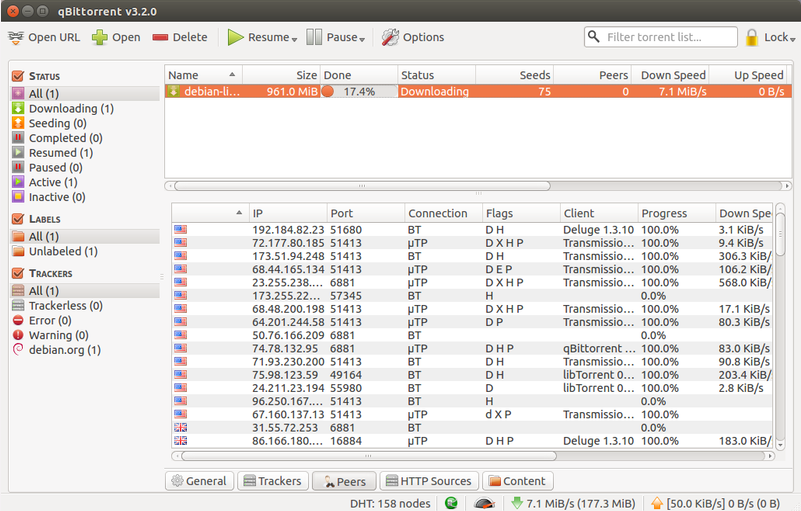
QBittorrent: Programa semelhante ao uTorrent porém sem tantos inconvenientes como o tal.


Vale citar: Transmission, programa torrent nativo do Ubuntu, muito simples, extremamente leve, é o programa que eu uso.
  • MONTADOR DE IMAGENS DE CD/DVD (alternativa ao Daemon Tools)
Furius ISO Mount: Monta ISO, IMG, BIN, NG e MDF, sem segredos. Para quem já usou algum programa do tipo, não terá dúvida alguma de como funciona.


  • GRAVADOR DE CD/DVD (alternativa ao Nero)
K3b: Um dos melhores gravadores disponíveis para Linux, funciona muito bem. Ele é o padrão do KDE.


Vale citar: Brasero, é o padrão do Gnome e também no Ubuntu.
  • LEITOR DE EMAILS (alternativa ao Microsoft Outlook)
Mozilla Thunderbird: Este já é velho conhecido, para quem gosta do gênero de software, com certeza já ouviu falar.


Vale citar: Evolution, foi por muitos anos padrão no Ubuntu.
  • CONVERSOR DE VÍDEOS (alternativa ao Any Video Converter)
Handbrake: Um dos melhores conversores de vídeo atuais, não só para Linux mas também para Windows


  • PROGRAMA CAD (alternativa ao Auto CAD)
LibreCAD: Este aqui não sei muito o que dizer, não sou "cadista", pelo mínimo que lembro de como se usava o Auto CAD, este programa atendeu as expectativas, muito leve e em português.


  • GERENCIADOR DE PARTIÇÕES (alternativa ao EaseUS Partition Master)
Gparted: Fácil de se usar, com suporte a vários sistemas de arquivos, pode-se redimensionar, formatar, dividir, etc


Como instalar drivers no Linux

O grande mérito do Linux é o simples fato de que basicamente não há necessidade de instalar drivers, pois a maioria dos dispositivos já são compatíveis nativamente no kernel do sistema. Porém há apenas um caso específico em que é recomendável utilizar drivers proprietários: placas de vídeo da Nvidia.

As placas são sim suportadas por drivers open source, porém a cada nova linha lançada pior fica o suporte e a Nvidia não move uma palha para ajudar, enquanto a AMD está atualmente ajudando o suporte pelo driver open source, ou seja, para essa não é mais necessário drivers proprietário. Mas isso não é o fim da linha, pois esta pelo menos costuma atualizar seus drivers periodicamente, mesmo que muitas vezes há mais regressões do que progresso.

Usar a dash é sempre o caminho mais rápido

Cada distribuição funciona de uma maneira, mas no geral há sempre algum repositório com os drivers para facilitar na instalação. No caso do Ubuntu, já é carregado em seu repositório oficial uma versão estável do driver, basta você abrir "Driver adicionais" pesquisando pela dash do sistema, ou então no painel de Configurações do Sistema e abrir "Programas e atualizações" e lá terá a aba "Drivers adicionais". Basta escolher a versão do driver mais recente disponível e clicar em "Aplicar alterações", ele baixará e instalará automaticamente o driver, após isso basta reiniciar o computador.

O único problema é que como o driver disponível será sempre o último estável no lançamento da versão, pode ser que já esteja datado no momento em que for instalar. Para contornar esse problema há um repositório em que sempre possui o último driver: ppa:graphics-drivers/ppa

Basta você adicionar o repositório no sistema utilizando seu gerenciador de pacotes favorito (falei sobre eles em: Como instalar programas no Linux), ou então copiando a seguinte linha e colando no terminal:

sudo add-apt-repository ppa:graphics-drivers/ppa -y && sudo apt-get update

Após adicionado e atualizado, abra "Drivers adicionais" e lá estará o driver mais recente, aplique e reinicie o computador.

Usando o driver mais recente no momento em que escrevo

sábado, 12 de março de 2016

Introdução ao Linux

Tentarei aqui ser o mais completo mas sem me aprofundar, só descreverei alguns poucos detalhes do que é que estão lidando.

Linux: Não é uma marca, não é uma empresa, é apenas um software que faz o intermédio entre o usuário ou uma aplicação e o hardware. É desenvolvido de forma em que seu código é acessível a qualquer um, ou seja, qualquer um pode modificar para seu uso ou então até mesmo sugerir melhorias para versões futuras, esse formato é chamado open source. Ele por definição nem se quer é um sistema operacional (S.O.), ele é o núcleo do sistema (kernel) que para ter utilidade depende de um sistema operacional como o Android, ou então uma distribuição para desktop (conhecido como distro).

Tux - o mascote do Linux

Kernel: Há várias formas de núcleos, eles podem ser MicroKernel que traz apenas gerenciamento da CPU, memória e IPC (comunicação com o S.O.), Monolithic Kernel que é oposto ao micro, trazendo gerenciamento de todos dispositivos, drivers, etc, e por fim o Hybrid Kernel que une um pouco dos dois. O Linux é um kernel monolítico, e tem versões apropriadas dependendo da função desejada para o sistema, pode ser um kernel Generic, Low Latency e Realtime, a diferença é que esses dois últimos possuem uma resposta mais rápida a interpretar comandos, eles dão prioridade máxima ao processo principal, e isso faz com o que o restante do sistema possa se tornar instável. Ou seja, a não ser que realmente precise, o ideal é usar o Generic pois lida melhor com multitarefas.

Distro: É um sistema operacional baseado em Linux, existem milhares de distribuições, qualquer pessoa pode criar a sua. Existem ótimas distribuições mas também existem péssimas, como as que vinham nos PCs, ou então os Linux disponíveis nas escolas públicas, o que é uma pena visto que isso mancha muito a imagem. As coisas começaram a mudar com o tempo, nos meados da década passada surgiram distribuições com a finalidade de tornar mais acessível ao público, como o brasileiro Kurumin e o mais importante, o Ubuntu. Hoje em dia há distribuições para o mais leigo como o Mint como ainda possui para os mais avançados como o Gentoo, em que depois de bem configurado possui ótimo desempenho, mas já aviso que não é pra qualquer um. Merecem ser citados também o Fedora e o OpenSUSE. A variedade de distribuições é tanta, com diversos sabores (flavors) que é fica tudo a gosto do cliente, e agora com o SteamOS conseguindo seu espaço, pode-se ter até mesmo uma plataforma completa de jogos. As distribuições podem ser de duas formas de atualizações, ou pode ser Standard Release Cycle ou Rolling Release.

Saudades Kurumin

Standard Release Cycle: São distribuições em que tem suas atualizações lançadas em períodos de tempo, é o formato mais comum. Possui um prazo para lançamento de uma nova versão, e um prazo maior para termino do suporte, não é uma regra padrão entre as distribuições. Há versões em que seu ciclo de suporte é maior, e é claro, possuem maior estabilidade, são chamados de Long Term Support, mais conhecido como LTS.

Rolling Release: São distribuições em que é atualizada constantemente, priorizando aplicativos e recursos atuais do que versões estáveis dos mesmos. Por um lado é ótimo por usar tudo do mais recente, mas tem seu lado ruim, que é as instabilidades que o usuário está suscetível.

Flavor: Os sabores nada mais são que variantes de uma mesma distribuição, mudando sua interface gráfica (ambiente gráfico) e aplicativos ou apenas uma adequação ao seu uso, o Ubuntu é um ótimo exemplo, pois além do Ubuntu oficial ele tem: Ubuntu GNOME, Kubuntu, Lubuntu, Xubuntu, Ubuntu MATE em que mudam apenas o ambiente gráfico e alguns apps, e tem também Edubuntu, que é feito com foco para educação, Ubuntu Kylin para chineses, Mythbuntu com foco em media center, Ubuntu Studio que seu foco é em criação e edição multimídia, ele carrega consigo um kernel low-latency.

Logotipos dos sabores do Ubuntu

Ambiente Gráfico: É a interface do sistema operacional, para o Linux há uma infinidade, do mais simples ao mais estiloso, alguns tão leves que podem ressuscitar aquele seu PC jurássico. Os mais conhecidos são: Unity, Gnome, KDE, XFCE, LXDE, Cinnamon, MATE, e um novo mas que vale citar: Budgie (acho ele muito bonito). Existem ainda muitos outros, mas geralmente não são tão práticos. Você pode instalar todos, porém não recomendo pois pode causar conflitos e dar muita dor de cabeça. O ideal é escolher uma e usar uma distribuição com ela pré-instalada, ou testar em uma maquina virtual.

São bonitos, não?

Sistema de arquivos: É a forma em que os dados são armazenados em um dispositivo de armazenamento, o Linux suporta dezenas de sistemas de arquivos, sendo atualmente o mais comum EXT4.

SWAP: É a memória virtual do Linux, a partição SWAP é alocada no HD, serve para caso o sistema ocupe toda memória RAM do computador, o restante é alocado na memória SWAP. Dizem que o ideal é ter pelo menos o tamanho igual ao da memória RAM do sistema, eu acho besteira, visto que é um sistema leve, um PC com 8GB muito dificilmente ocupará tudo. Pra mim caso tenha 8GB ou mais, 2GB de memória SWAP já é o suficiente para o uso comum, no caso de trabalhar com criação multimídia acho que é mais seguro aumentar esse valor.

Estrutura dos diretórios: Isso pode ser um pouco complicado para se entender pois no Windows é ridiculamente simples, mas com o passar do tempo verá que torna o sistema muito mais organizado e aberto (desde que para modificar o usuário seja root). Não é necessário decorar para que cada um serve, provavelmente não usará nem a metade, e usará só o /home, um breve resumo:
/ : diretório raiz do sistema
/bin : diretório dos executáveis
/boot : arquivos referentes a inicialização do sistema
/dev : representação de todos dispositivos no sistema
/etc : arquivos de configuração/scripts
/home : é onde ficam as pastas do usuário, seria como "Meus Documentos" do Windows
/lib : onde ficam as bibliotecas do sistema, ou dos executáveis
/media: aqui são montadas as mídias removíveis, como Pendrive, HD externo, DVDs, etc.
/mnt : aqui são montadas um sistema de arquivos externo, como outro HD interno por ex.
/opt : dados de aplicativos opcionais que não tem relação com o sistema
/proc : são armazenados informações sobre processos ou recursos em execução
/root : diretório pessoal do usuário root
/run : permite que aplicativos armazenem dados para sua execução
/sbin : mesmo que o /bin, porém são executáveis que só são executados por um root
/srv : dados de servidores e serviços em execução
/sys : provê informações sobre vários dispositivos e kernel
/tmp : arquivos e diretórios temporários
/usr : executáveis de uso entre os usuários comuns
/var : arquivos variáveis, como logs por exemplo.

Root: Ou super usuário, é o usuário com poder total no sistema, pode acessar e executar qualquer arquivo. Abaixo dele é o administrador, que pode executar comandos como root porém precisa dar o comando para acesso, e abaixo é o usuário comum, que não pode alterar em nada o sistema.

Console: Ou terminal, é a janela de comandos do Linux. Ele é o acusado por ser "difícil usar o Linux", o que é mentira, visto que hoje em dia seu uso é opcional, dá para ser feito tudo sem nem se quer tocar nele. Mas a questão é, ele agiliza demais as coisas, por exemplo enquanto consegue instalar o VLC com 4 palavrinhas e uma senha nele, olha o trabalho e o tempo que dá fazer isso no Windows: abrir o navegador, pesquisar o software, baixar, executar instalador.

Não é tão difícil vai...

GRUB: ele seria o bootloader do sistema, você pode colocar vários sistemas paralelamente, criando o que é chamado de dualboot. Seu arquivo de configuração é localizado em /boot/grub/grub.conf, porém há aplicativos para auxiliar a configuração do mesmo.

FSTAB: contem configurações para automatizar o processo de montagem das partições que são salvas em /mnt. Seu arquivo de configuração é /etc/fstab, mas há como fazer isso com aplicativos.


Por enquanto é só, acho que com essas informações já dá para se ter uma base do que esperar de um sistema Linux, se eu errei em alguma coisa ou faltou algo a dizer, opinem nos comentários.

quarta-feira, 9 de março de 2016

Mundo novo, vida nova! Bem vindo de volta Tux!

Sempre fui um curioso em tudo o que se refere a informática, porém como eu era novo e o único computador que eu tive acesso era compartilhado eu não pude fazer o que bem entendia. Mas eis que entre as "formatadas" do XP eu testei o Mandrake Freq. 8. Eu tinha lá meus 12 ou 13 anos, fiquei espantado, não sabia fazer nada nele mas era um sistema bonito e tudo respondia muito bem, as coisas eram difíceis naquela época, drivers então... Daí retirei o sistema e voltei para o XP, mas aquela curiosidade ficou. Depois disso surgiu o Kurumin, distribuição famosíssima brasileira, que épico era o sistema que rodava pelo CD, e bom porque eu não podia trocar o sistema do PC.

Depois de alguns anos consegui meu primeiro netbook, era bem fraquinho, não titubeei em colocar um sistema Linux nele, e como o Kurumin havia sido descontinuado conheci a distribuição mais importante de todos os tempos, o Ubuntu. Ótimo sistema, sem nenhum problema com drivers, facílimo de se usar. Foi passando o tempo, melhorando minha renda, e então comprei um notebook com uma APU capaz de rodar bons jogos, este notebook veio com Windows 7 (já existia o 8), e resolvi não tirá-lo por conta dos jogos. Vendi meu netbook, e fui embuchando minha biblioteca da Steam. Passou-se mais um tempo e de novo fiz um upgrade, vendi meu note e comprei um ótimo PC novamente com o Windows.

Neste momento já estava ciente de toda polêmica envolvendo a Valve e Microsoft, em que o Gabe Newell acusou a Microsoft de que esta estaria acabando com os jogos na plataforma. Não importei muito, pois era "só uma marolinha", mas dali surgiu a ideia do SteamOS e reacendeu minhas esperanças.

E então a Microsoft resolveu lançar seu sistema "gratuito", o Windows 10. Sistema que prometia ser o definitivo, melhor plataforma que jamais se viu, com o DirectX 12 e seus ganhos épicos de performance. Todos ficaram ansiosos, inclusive eu. Porém em seu lançamento foram só polêmicas, para quem estava acostumado a usar programas contra spywares, um sistema que já tem um embutido nele, é complicado. Surgiram problemas de compatibilidade com softwares antigos (comum na história do Windows), e alguns problemas de drivers esses que até hoje são comuns. Sim, há quem diga que não houve problemas, porém não fui desses felizardos. O que eu deveria fazer? Voltar para o 7? Foi o que eu fiz, meio indignado com a experiência, e puto com a inconveniência de insistirem para que eu voltasse para o 10, fiquei quieto.

Passado um tempo, anunciaram o UWP - Universal Windows Platform -, e como sempre, exclusivo para seu último sistema. Foi a gota d'agua.


Eu deveria ter seguido as profecias do mestre Gabe antes, mas tudo bem, tudo ao seu tempo. A partir deste ocorrido decidi migrar de vez para o sistema do pinguim, visto que todos meus aplicativos eram os open source, não foi difícil convencer minha esposa. Além do mais, 2016 está recheado de boas notícias, surgiu o Vulkan já superando em muito o OpenGL, lançamentos e anúncios de "ports" frequentes, Microsoft causando revolta de muita gente (inclusive gente importante), lançamento desastroso da sua loja. A minha biblioteca caiu bastante, mas estou confiante, a tendência é só melhorar, e agora só verão meu dinheiro quem quiser apoiar o SteamOS.

Concluindo: Mudarei o rumo do blog, focarei apenas no linux, algumas dicas para iniciantes, outras dicas para jogos, sejam nativos ou até mesmo emulados. Desculpe o "textão", abraços.

Como dizem: 2016 é o ano do Linux